公式のアナウンス通り、2026年1月20日にアークナイツ:エンドフィールドの事前DLが開始されました。
この記事ではPC環境を前提にダウンロードのやり方を解説します。
前提条件の確認
ゲームを開始するにあたって、適正な環境で楽しめる状態なのか確認しておきましょう。
参考に、各プラットフォームの推奨空き容量は以下の通りです。
PC:50GB以上の空き容量(展開時に別途40GBの空き容量が必要)※SSD推奨
iOS:25GB以上の空き容量
Android:25GB以上の空き容量
PS5:60GB以上の空き容量
※その他の詳細については上記の公式HPをご参照ください。
推奨環境を見ての個人的な印象ですが、基本的にはPCやPS5メインで楽しむタイトルで、一部のハイスペックなモバイル端末でもプレイ可能。という感じでしょうか。
公式HPにも以下のような注意文がありました。
SSDの空き容量について
ここは筆者の個人的な所感なので、読み飛ばしてもOKです。
公式ではインストールに必要なSSDの空き容量は50GB以上とありました。
これは、あくまで最低限の目安と思います。
個人的には最低でも100GB、できれば150GB以上は欲しいです。(今後のアプデで増えますしね。)
SSD全体の空き容量的には、半分ぐらい空きを確保しておくことをオススメします。
※アプリは原則Cドライブに入れるので、不要なデータ等をDやEドライブに移動してCドライブの空きを確保しましょう。
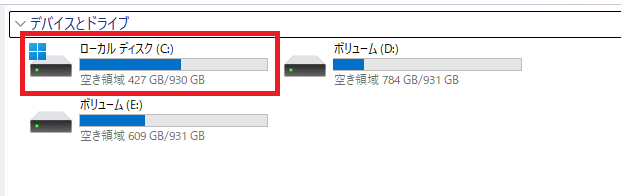
理由としましては、一般的にSSDは空き容量の割合が多いほどパフォーマンスを発揮しやすいからです。※逆に空きが無いと動作が鈍りやすい傾向にあります。
もしSSDに興味のある方は、少し古いですが以下の記事をご参照ください。
SSDにDRAMやHMBは必要なのか?
2026年3月12日以降『潮起ち、故淵離る』アップデート:Ver1.1
2026年3月7日に公式HPにて『潮起ち、故淵離る』アップデートのお知らせがありました。
予想通り、大容量データのダウンロードが必要となります。
※以下は公式HPのアナウンスの抜粋です。
今回ダウンロードに必要なストレージ容量の目安は以下の通りです。
・iOS :9GB (解凍中は追加で20GBの空き容量が必要)
・Android:6GB (解凍中は追加で20GBの空き容量が必要)
・PS5 :37GB (解凍中は追加で48GBの空き容量が必要)
・PC :37GB (解凍中は追加で48GBの空き容量が必要)※SSD推奨
2026年4月17日以降『春の暁、訪れし時』アップデート:Ver1.2
2026年4月13日に公式HPにて『春の暁、訪れし時』アップデートのお知らせがありました。
前回同様、大容量データのダウンロードが必要となります。
※以下は公式HPのアナウンスの抜粋です。
今回ダウンロードに必要なストレージ容量の目安は以下の通りです。
・iOS :7GB (解凍中は追加で7GBの空き容量が必要)
・Android:7GB (解凍中は追加で7GBの空き容量が必要)
・PS5 :40GB (解凍中は追加で55GBの空き容量が必要)
・PC :11GB (解凍中は追加で15GBの空き容量が必要)※SSD推奨
2026年6月5日以降『拾遺散記』アップデート:Ver1.3
2026年6月3日に公式HPにて『拾遺散記』アップデートのお知らせがありました。
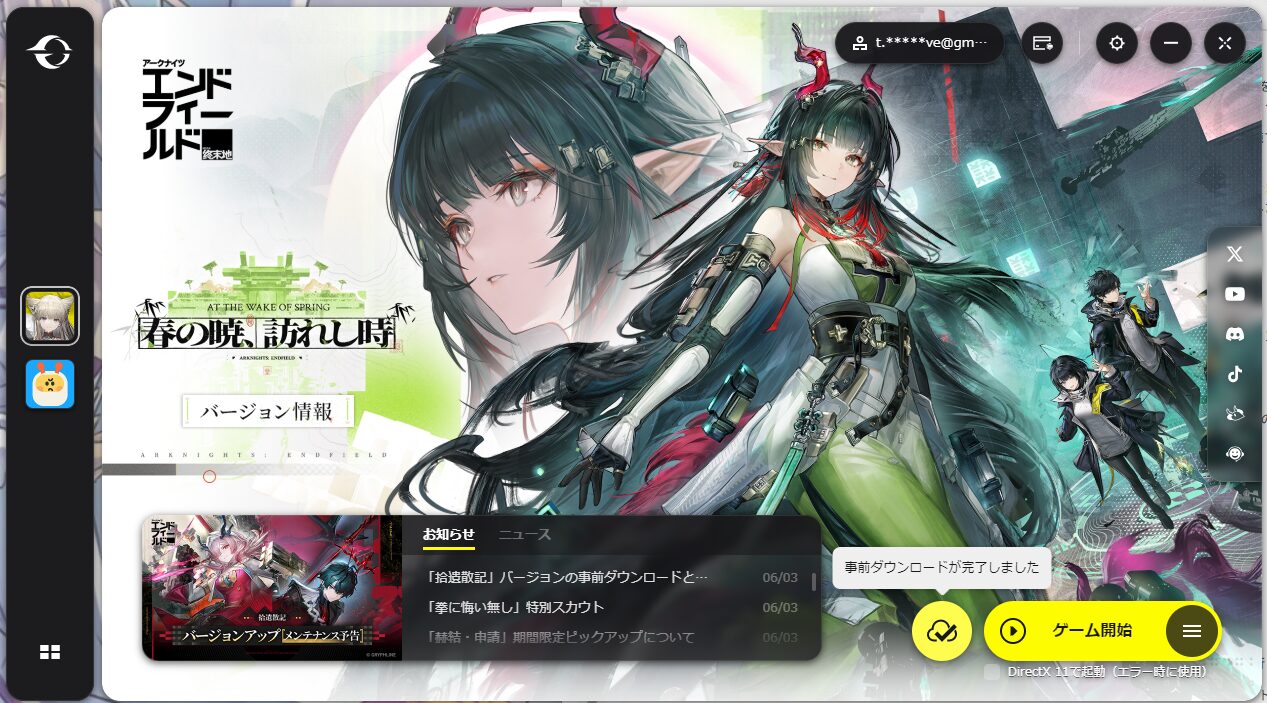
今回からPC版は事前DLできるようになりました。※モバイルやPS5の事前DLは準備中です。
※ランチャー右下、ゲーム開始のとなりの雲アイコンをクリックでDLできます。
※以下は公式HPのアナウンスの抜粋です。
今回ダウンロードに必要なストレージ容量の目安は以下の通りです。
・iOS :4GB (解凍中は追加で4GBの空き容量が必要)
・Android:4GB (解凍中は追加で4GBの空き容量が必要)
・PS5 :40GB (解凍中は追加で58GBの空き容量が必要)
・PC :6GB (解凍中は追加で10GBの空き容量が必要)※SSD推奨
GRYPHLINKランチャーのダウンロード・インストール
では早速進めていきましょう。
PCでエンドフィールドを楽しむには『2段階式』で作業が必要です。
・ランチャーのインストール
・エンドフィールドのインストール
ランチャーのインストールから順番に進めていきましょう。
まずはエンドフィールド公式を開きます。
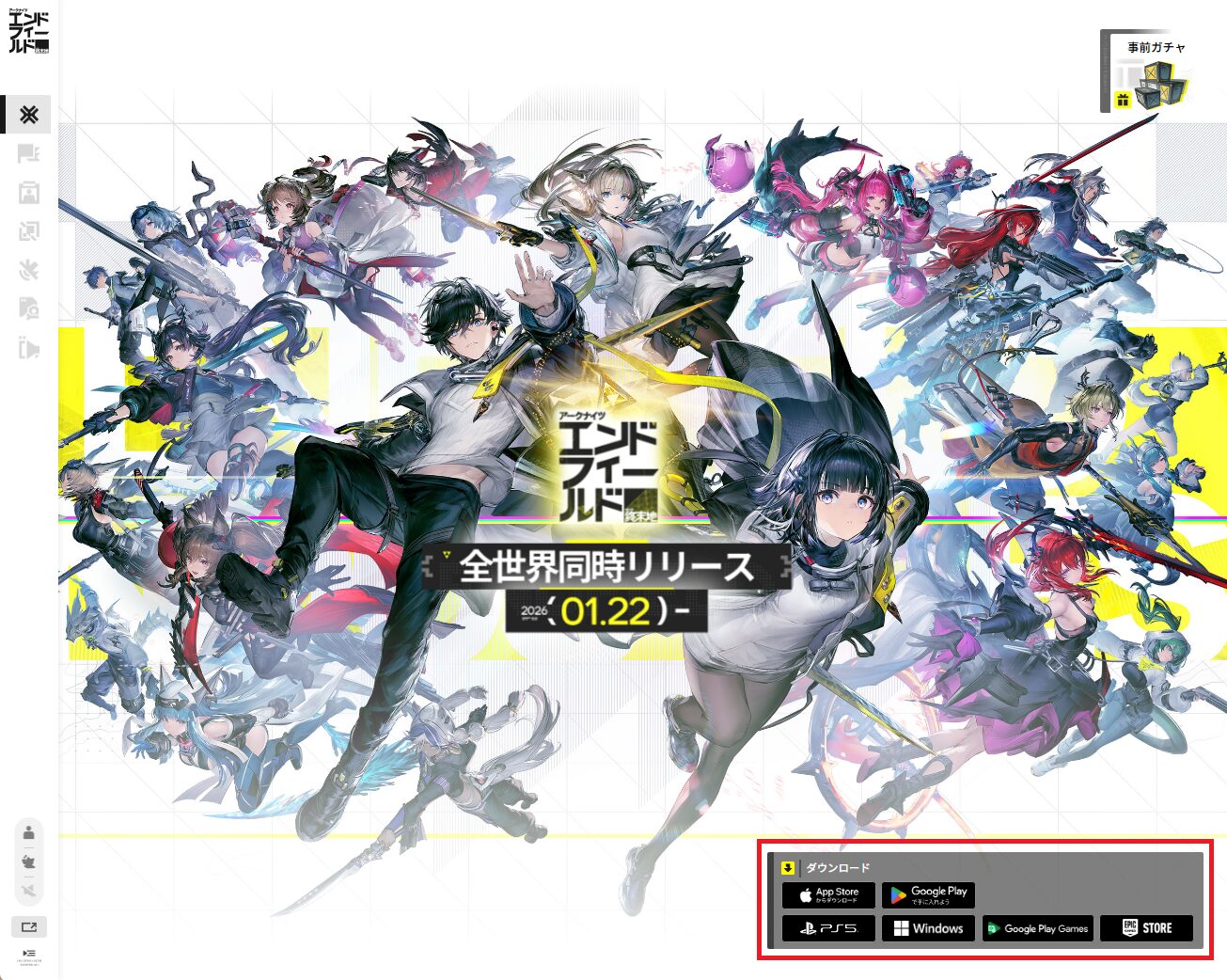
画面の右下付近にダウンロードのリンクがあります。
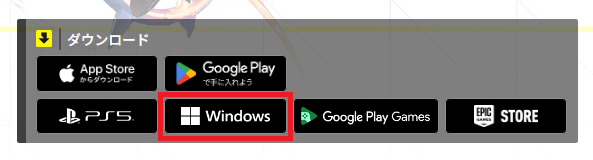
PCの場合は『Windows』のアイコンをクリックします。
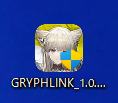
一旦、デスクトップなどにランチャーのインストーラーをDLします。
※状況により、アイコンの見た目が変更になる場合があります。
このアイコンをダブルクリック(実行)しましょう。
その後、表示されたウインドウにて確認メッセージを『はい』で進めます。
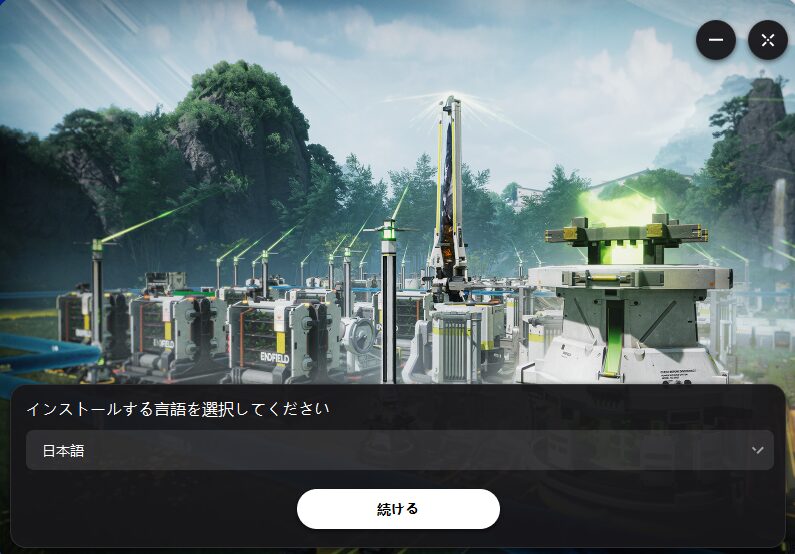
上記のウインドウが表示されましたら、言語の選択:『日本語』で続けるをクリックします。
続いてインストールパス(インストールする場所の確認):特に変更の必要はありません。
利用規約とプライバシーポリシーを確認し、同意のチェックを入れて続けるをクリックします。
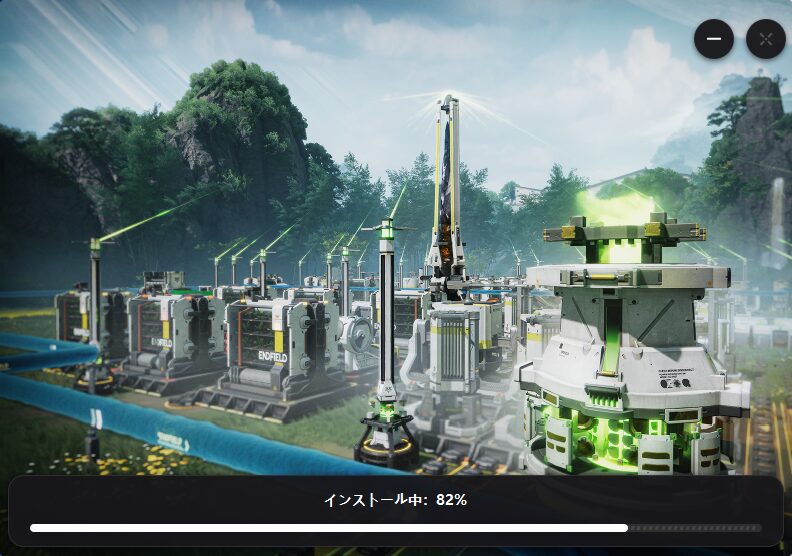
すると、自動的にインストールが開始されますが、すぐに完了します。
※筆者の環境では数秒で完了しました。
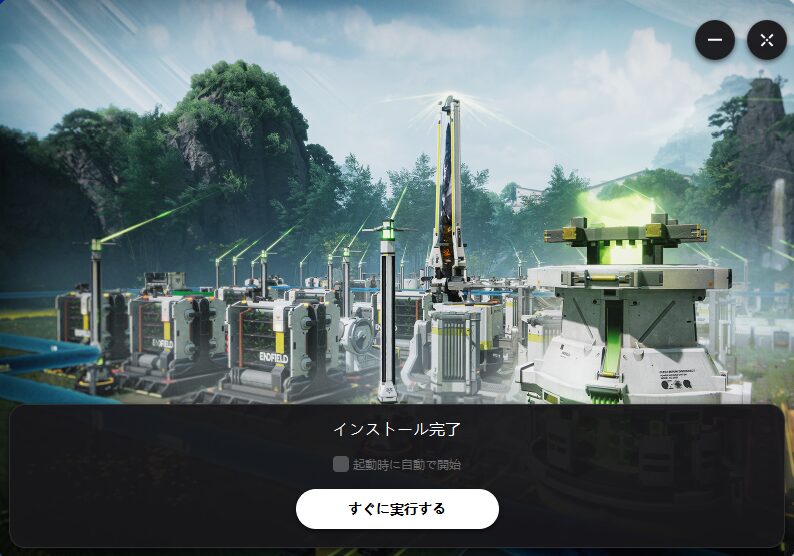
これでランチャーのインストールは完了です。
※起動時に自動で開始はチェック無しでも大丈夫です。
『すぐに実行する』をクリックでGryphLineランチャーが起動します。
アプリ『アークナイツ:エンドフィールド』をインストールする
GryphLineランチャーが正常に起動すると以下のようなウインドウが表示されます。
よくPCでゲームをする方にはSteamがお馴染みと思いますが、GryphLineでは自前のランチャーを利用することになります。
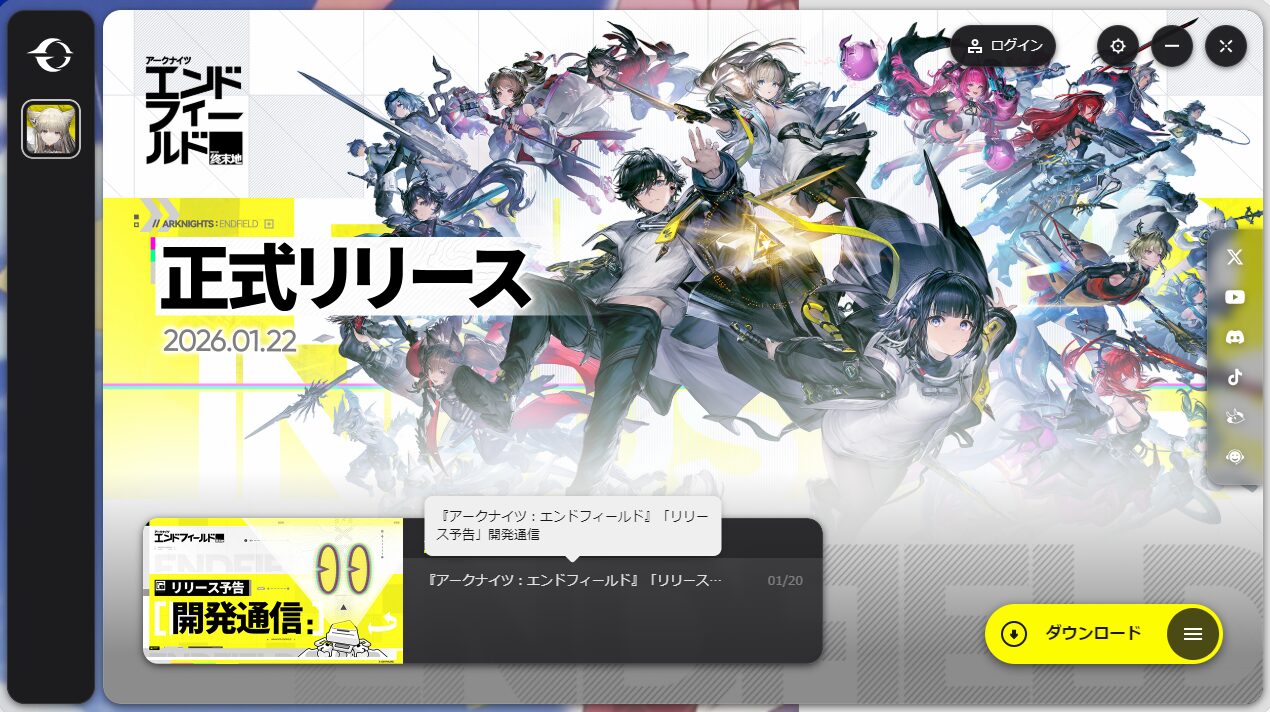
左側のバーにはエンドフィールドのアイコンが確認できますね。
もしかしたら近い将来、別のタイトルが追加されるかも?!
細かいことですが、上記のGryphLineランチャーのインストーラーのアイコンは削除で問題ありません。
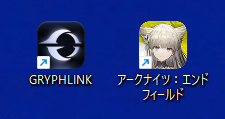
上記2つのアイコンですが、どちらを起動してもGryphLineランチャーが起動します。
『GRYPHLINK』のアイコンだけ残しておけば良さそうな印象です。
では本題に戻りまして作業を続けましょう。
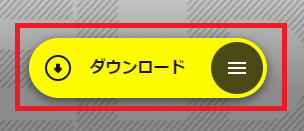
ランチャー右下にある『ダウンロード』をクリックします。
すると・・・
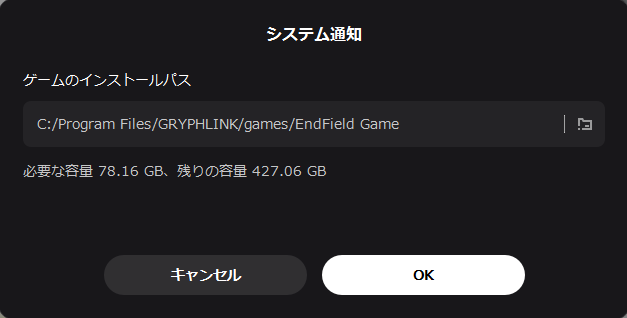
『空き容量を大量に使いますけど大丈夫ですかっ!!』
と言わんばかりにシステム通知が表示されます。
問題なければ『OK』で進めましょう。
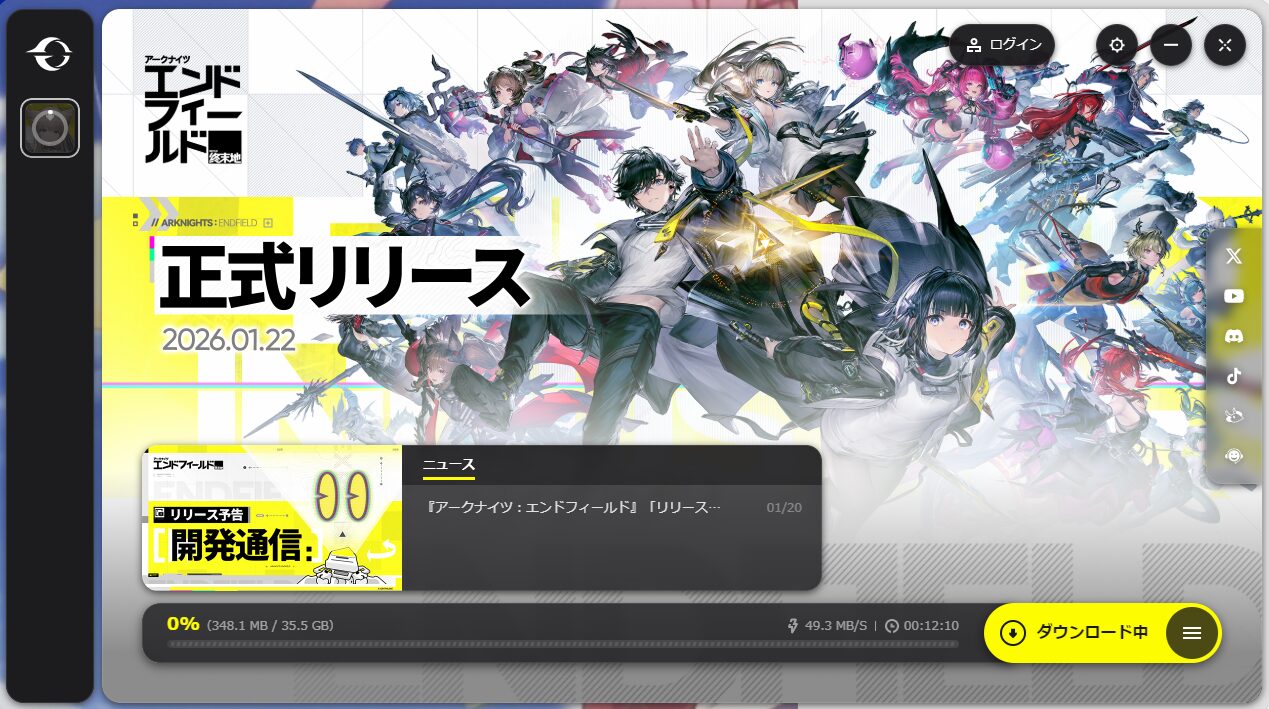
ダウンロードが開始されました!

ダウンロード中の左側に小さいですが、丸い時計のようなアイコンにて完了までの目安時間が表示されます。
時間を計測しましたが、400Mbpsぐらいの速度で約13分30秒ほどでした。
実行したのも平日の日中帯だったので、とても安定していた印象です。

ダウンロードが完了すると、自動的に確認中になりました。
確認中は10秒ほどで完了しました。

確認が終わると、自動的にインストール中になりました。
こちらは数分ほどで完了しました。

インストールまで完了すると、ランチャーの表示に変化がありました。
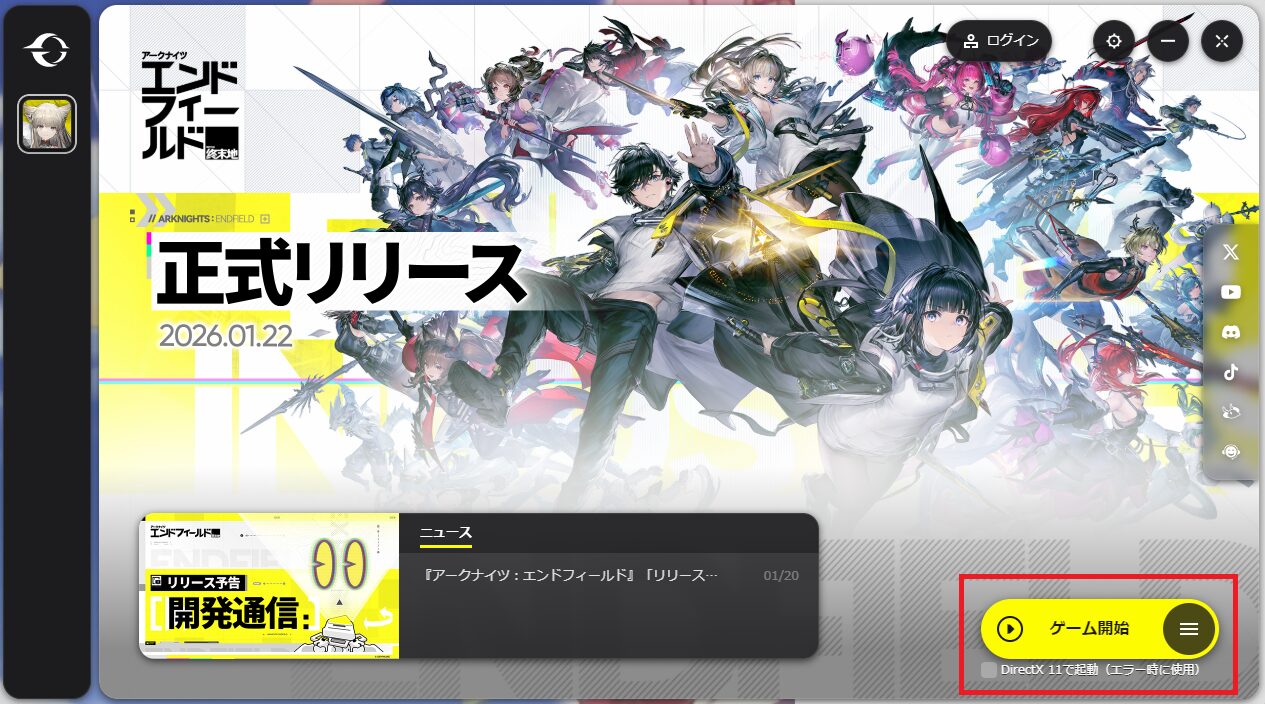
右下のボタンが『ゲーム開始』になっています。
画面上部よりログインしてからゲーム開始をクリックしましょう。
ゲームの設定等について
ランチャーのゲーム開始をクリックしますと、また何やら作業が始まります。
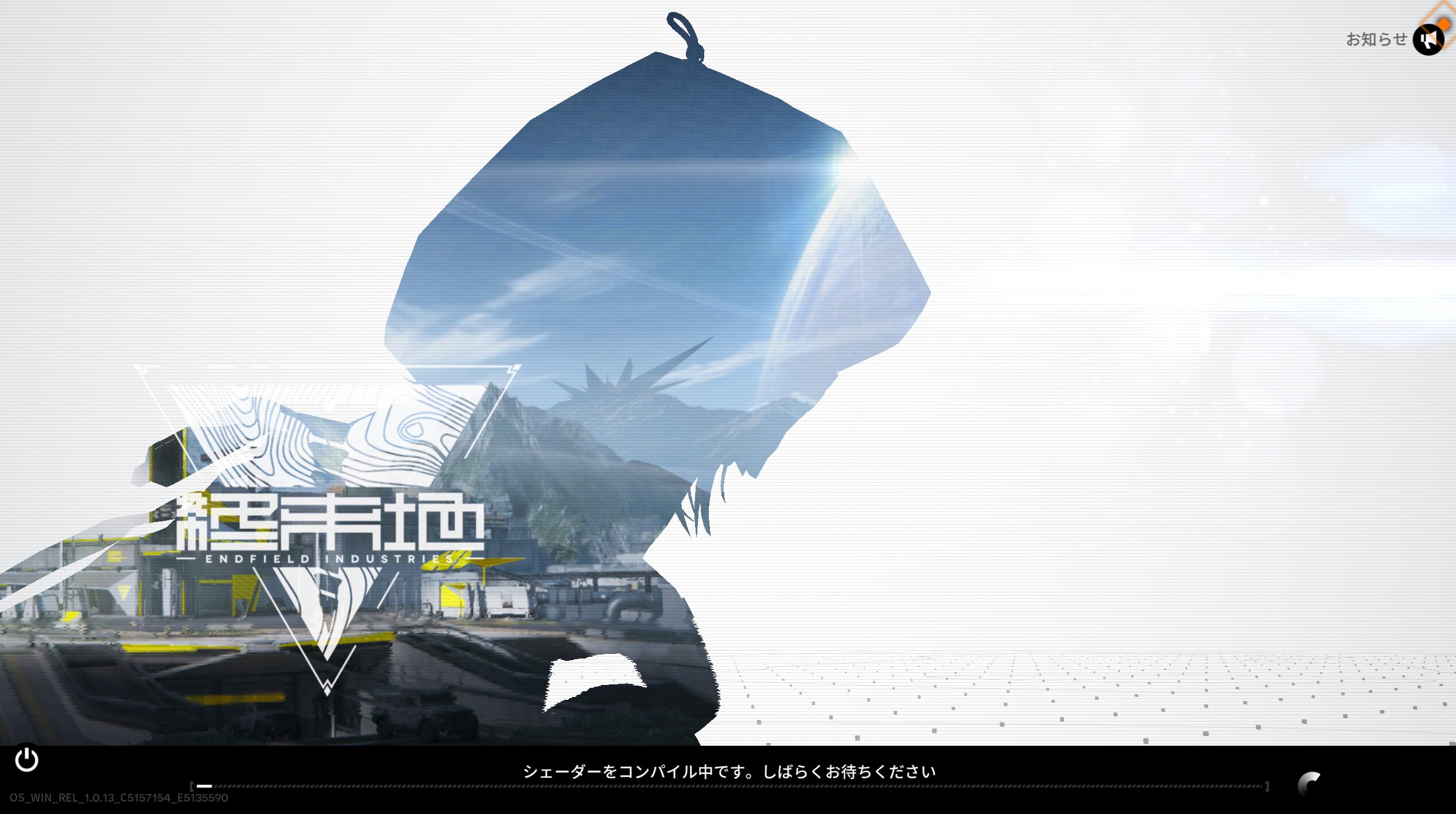
初回起動時のみ数分ほどかかりますので、しばらく待ちましょう。
作業が完了すると、システムにゲームの再起動を促されるので指示通りに再起動っと。
しばらく経つと、ようやくタイトル画面が出てきたっ!と思いきや、
サーバーリストの選択画面が表示されたので、当然Asiaを選択・確定をクリックします。
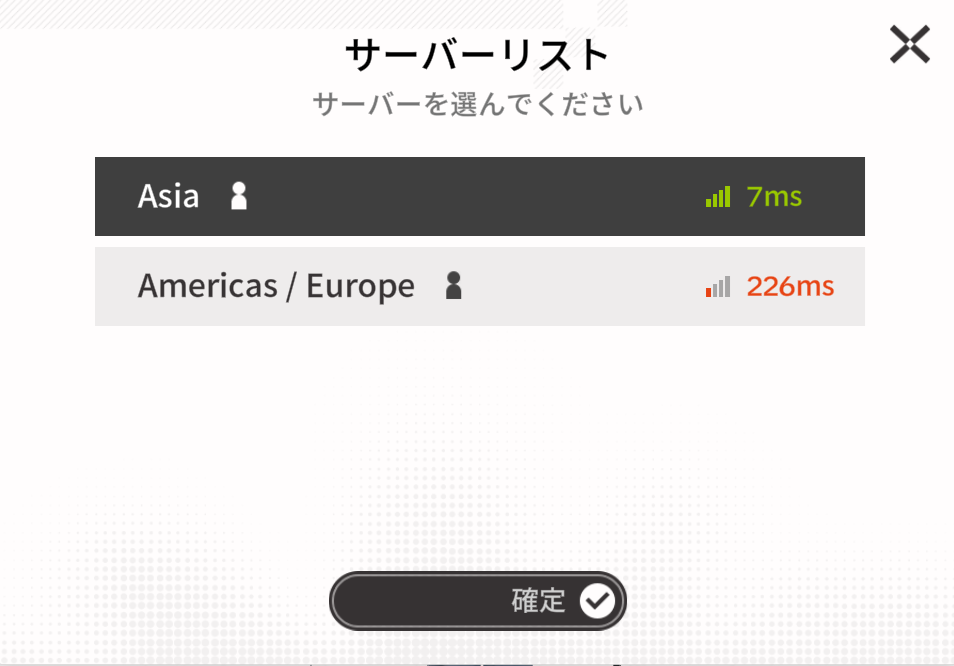
すると、ようやくタイトル画面になりました!
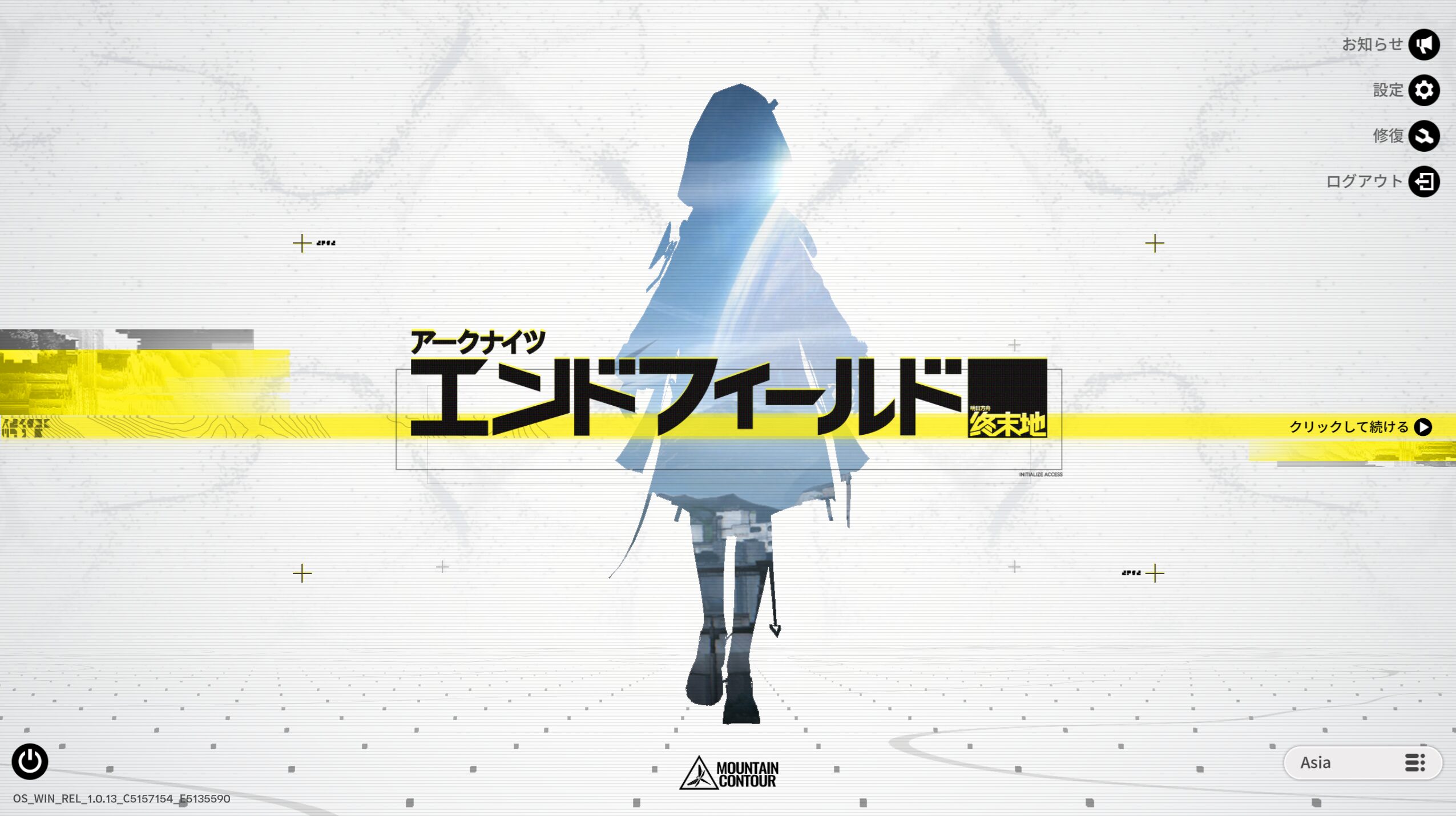
右上の方に、お知らせ・設定・修復・ログアウトのメニューが確認できます。
ログインする前に『設定』を確認しておくことをオススメします。
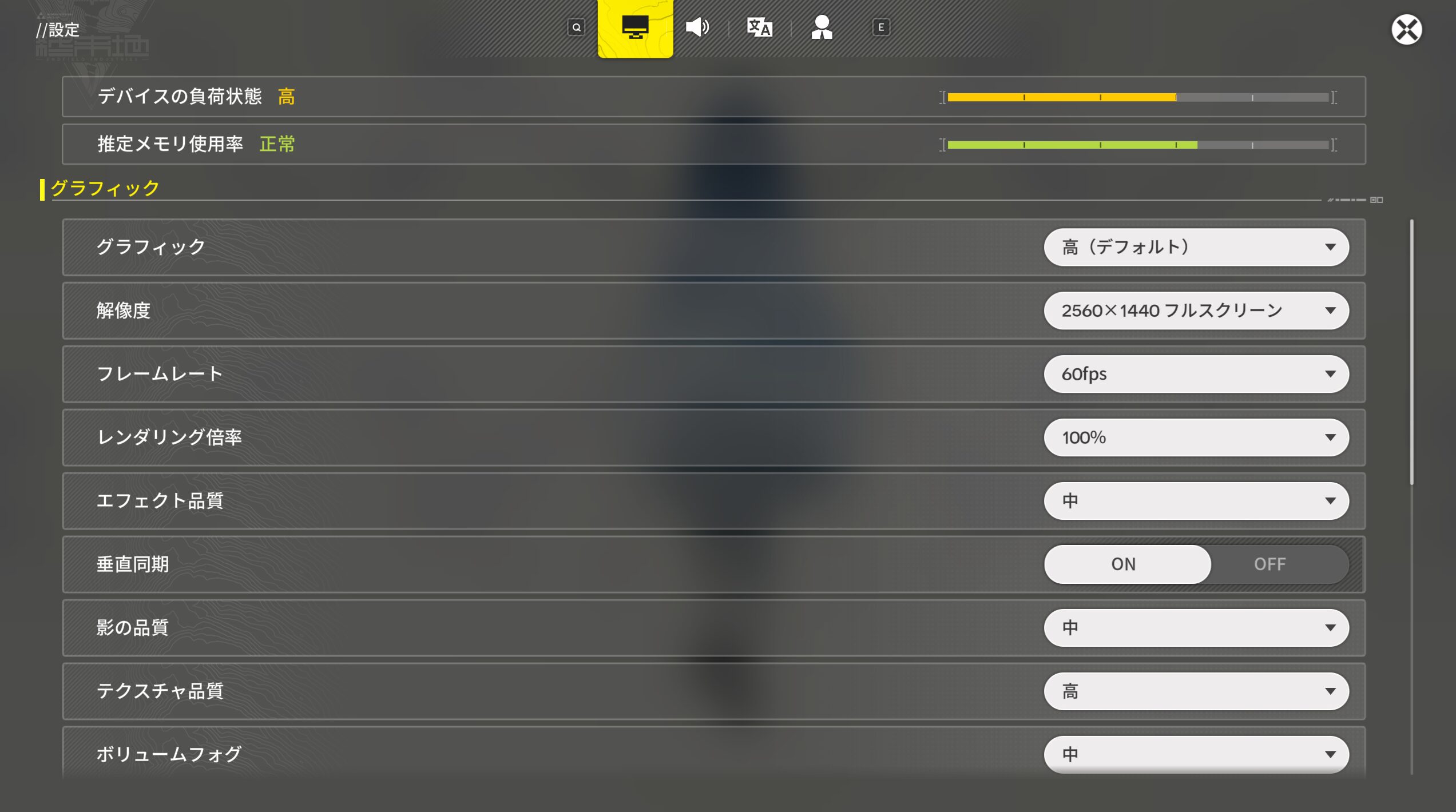
設定を開きますと、グラフィック、サウンド、言語、外部サイトとアカウントについて設定可能です。
デバイスの負荷状態や、推定メモリ仕様率のゲージ表示を参照してちょうどよい設定をしておきましょう。
上部のゲージは視覚的にも分かりやすいので、これらを目安に設定を調整しても良さそうですね。
タイトル画面から先に進もうとすると・・・
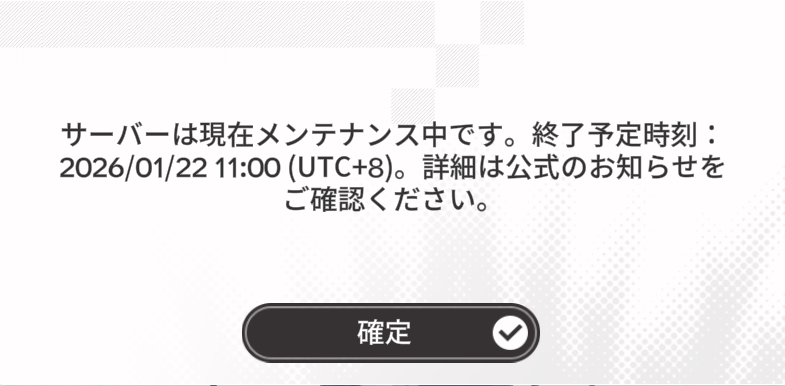
サービス開始の2026年1月22日まで待ってね!との表示が出てきました。
ログインできるのは当日の11:00(UTC+8)からのようです。
まとめ
いかがだったでしょうか。
PC向けのインストール方法をざっくりとまとめてみました。
SSDは高価な品物ですが、快適にゲームプレイするために余裕を持った空き容量を確保しておきたいものですね。
それでは、良いタロⅡライフを!
記事内の情報は、場合により正確性に欠ける可能性があります。
当コンテンツは「Gryphline」が定めるユーザー利用規約に基づいて作成されています。
また、コンテンツ内のゲーム画像は「Gryphline」に帰属しております。